不限制地理IP移动
不绑定固定网络环境,更换地点、切换网络后依旧正常使用,走到哪用到哪。
边缘算力 · 视觉推理 · 开箱即用
可自备内存卡,也可覆盖原有系统
内存卡方案保留原系统,支持双系统切换
不绑定固定网络环境,更换地点、切换网络后依旧正常使用,走到哪用到哪。
精准筛选,高效执行。
基于 RK3588 / RKNN 在板端运行模型,不依赖云端,关键路径留在本地。
模型库按输入尺寸、类别数量和场景分组管理,多套模型降噪,稳定可靠。
灵活配置,精准跟踪。
支持 RKNN 与 ONNX 导入,内部自动转换为 RKNN,直接调用 NPU 加速。
支持 YOLOv5 / v5u / v8 / v11 等多版本模型,训练结果更容易接入设备。
局域网访问即可查看预览、运行指标、模型、硬件与授权状态。
首次联网激活后本地验签运行,授权、公钥与设备指纹构成交付边界。
更新包在开发机预构建,设备端负责校验与安装,适合批量镜像后的版本维护。
从采集设备读取画面,支持不同裁剪尺寸与像素格式偏好。
YOLO 系列模型在板端 NPU 上运行,输出检测框、类别与置信度。
为每个目标分配稳定 ID,降低遮挡与交叉带来的 ID 跳变。
运行指标、模型状态与事件实时同步到 Web 控制台。
局域网内低延迟 MJPEG 预览,可叠加检测框与区域标记。
采集、模型、授权、NPU core 与板载资源统一看板,状态一眼可见。
使用香橙派专用母盘镜像,默认按该板卡预配置采集设备。
使用 NanoPC-T6-LTS 专用母盘镜像,板载 HDMI、USB 与性能配置单独适配。
香橙派 5 Plus 或 NanoPC-T6-LTS 二选一。电源必备,散热与外壳按安装环境选择。
用于接入视频信号。多数显卡为 1×HDMI + 2~3×DP;若 HDMI 已接显示器, 可用 DP 线接显示器,把 HDMI 口留给采集设备。
用于数据传输与调试。优先选择 USB 3.0 线材,避免只用充电线。
TF 卡建议 16GB 及以上,读取 100MB/s+、写入 30MB/s+。读卡器用于在电脑上刷入系统镜像。
网络接入二选一:网线直连,或用 Wi-Fi 模块 / USB 网卡接入同一局域网, 方便在电脑或手机上打开控制台。
两种刷入方式:TF 卡刷入保留原系统、可随时换卡切换;EMMC 刷入把系统 写进板载存储,不占用卡槽。按板型和需求选择。
使用 balenaEtcher 将对应板卡的 Linux 镜像烧录到 TF 卡。开始前先关闭 火绒、360、电脑管家等杀毒软件,再以管理员身份运行 balenaEtcher。
开始前先退出火绒、360、电脑管家等杀毒软件,避免拦截磁盘写入。然后右键 balenaEtcher,选择以管理员身份运行,确认软件已经正确识别 读卡器和 TF 卡。
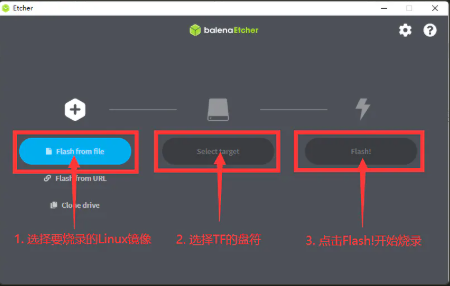
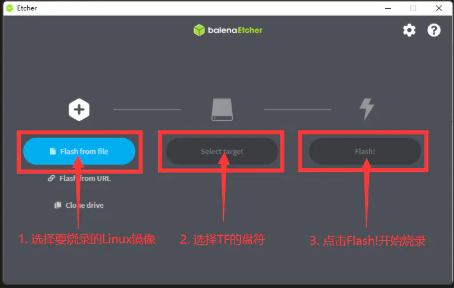
将 TF 卡插入读卡器,再把读卡器连接到电脑。点击 Flash from file, 选择对应板型的完整系统镜像,点击 Select target,按名称和容量 确认读卡器中的 TF 卡,最后点击 Flash! 开始写入。
这一步会覆盖 TF 卡上的原数据,请先备份并核对目标,不要误选电脑硬盘、 移动硬盘或其他 U 盘。
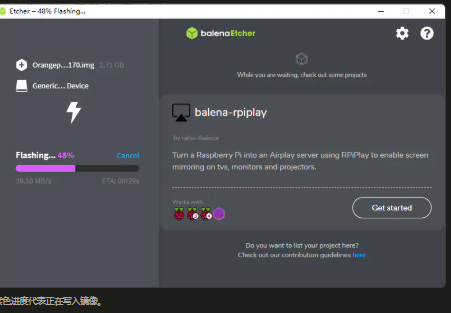
紫色 Flashing 进度条表示镜像正在写入 TF 卡。期间保持读卡器 连接,不要拔卡、让电脑休眠或关闭软件。
写入耗时与镜像大小、卡速和读卡器有关,等待进度完成即可。
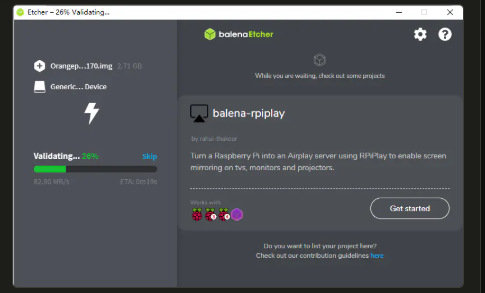
写入结束后,balenaEtcher 会自动进入绿色 Validating 校验阶段。 此时还不能拔出读卡器,继续等待校验成功。
若出现失败提示,先检查读卡器和 TF 卡,排除问题后重新写入。
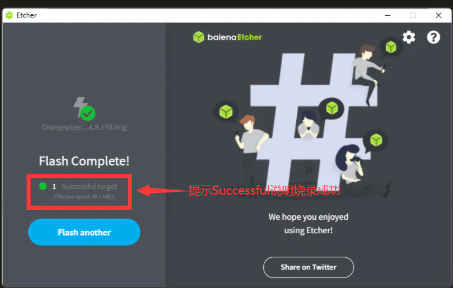
看到 Flash Complete 和 Successful target 后, 确认写入与校验都已完成,再退出 balenaEtcher。从 Windows 安全弹出读卡器, 拔掉读卡器后取出 TF 卡。
TF 卡刷完后,Windows 若提示格式化磁盘或显示多个分区,请全部取消, 不要格式化。不要删除或合并这些分区。
先断开盒子的电源,确认盒子处于断电状态,再把 TF 卡插入盒子的 TF 卡槽并确认插好。不要在盒子通电时插拔 TF 卡。
接好正常使用所需的 HDMI、USB 和网络线材,最后接上电源。正常启动时不需要按 MASK / MASKROM 按键,等待盒子从 TF 卡进入系统。
系统启动后,使用同一局域网的电脑或手机继续完成激活与显示设置。下方教程 包含控制台地址和操作顺序。
使用 Windows 电脑和本页提供的 EMMC 工具包,通过 USB 将系统写入 开发板的 EMMC。准备好对应型号的 HL 系统镜像、支持数据传输的 USB 线,以及开发板 配套电源。刷写会覆盖 EMMC 上的原系统和数据,V1 用户请先导出全部模型与预设。
下载本页顶部的 EMMC 刷入工具,以及与开发板型号对应的 HL 系统镜像。 将压缩包完整解压到本地目录,不要直接在压缩软件中打开刷机程序。
确认目录中包含驱动安装程序、刷机程序和 System files.bin,系统镜像 应为解压后的 .img 文件。香橙派 5 Plus 需要已安装 EMMC 模块; 同时确认 EMMC 容量足够写入解压后的镜像。
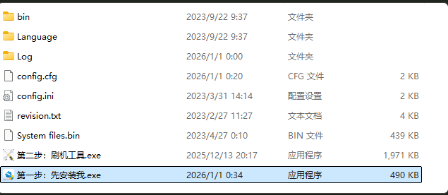
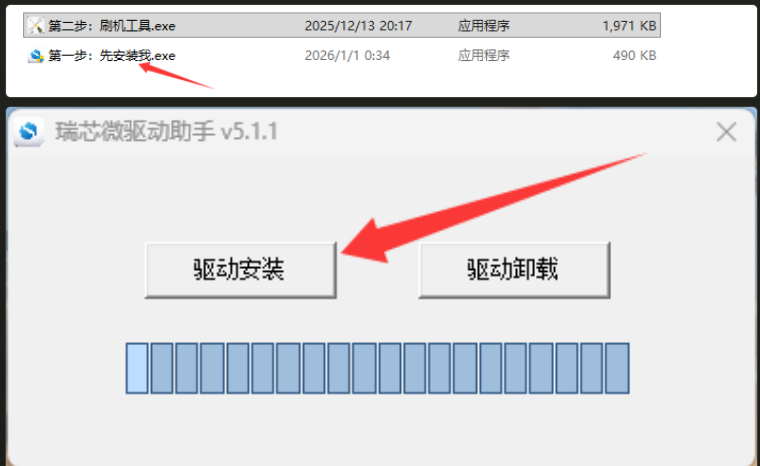
打开“第一步”驱动目录,右键驱动安装程序,以管理员身份运行。 在驱动助手中点击“驱动安装”,按 Windows 提示允许安装, 等待成功提示后再关闭窗口。
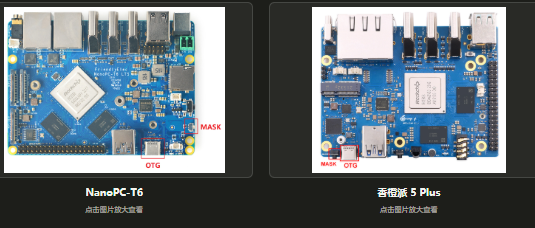
先断开开发板电源并取出 TF 卡,再对照下图找到 MASK / MASKROM 按键和 USB OTG 接口。不同板型的接口位置不同,不要把刷机数据线插到供电口。
1. 用支持数据传输的 USB 线,将开发板 OTG 接口连接到 Windows 电脑。
2. 按住 MASK / MASKROM 按键不松开,再接入开发板配套电源。
3. 等待电脑识别到 USB 设备后松开按键,继续在刷机工具中确认 MASKROM 状态。
只有充电功能的线材不能用于刷机。后续如果未识别到 MASKROM,请断电后重新按上述 顺序连接。
进入“第二步”刷机目录,以管理员身份打开 RKDevTool(瑞芯微开发工具), 选择下载镜像页面。窗口底部应显示“发现一个 MASKROM 设备”或 Found One MASKROM Device。
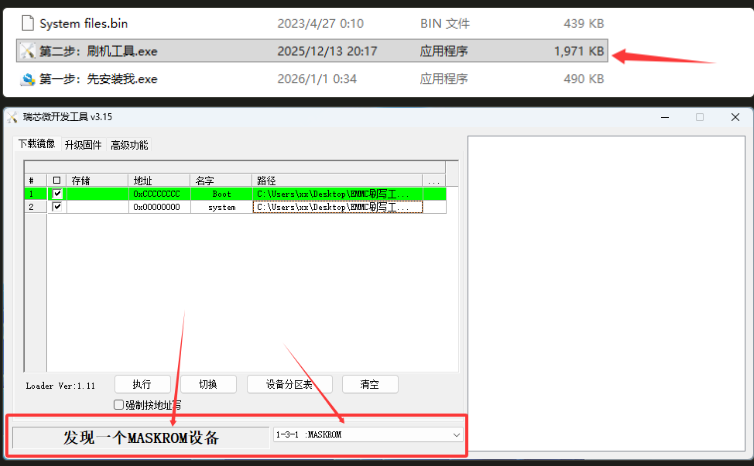
在下载镜像列表的第一行 Boot,点击最右侧的文件选择按钮, 选择当前工具包内的 System files.bin。确认这一行已勾选, 路径指向该文件。
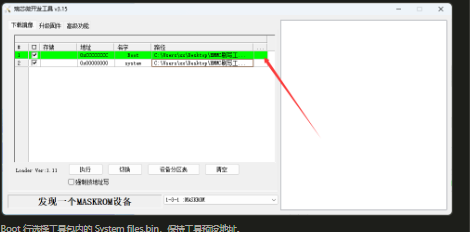
在第二行 system,点击最右侧的文件选择按钮,选择已解压的 HL .img 系统镜像。确认这一行也已勾选。
香橙派 5 Plus 与 NanoPC-T6 镜像不能混用。
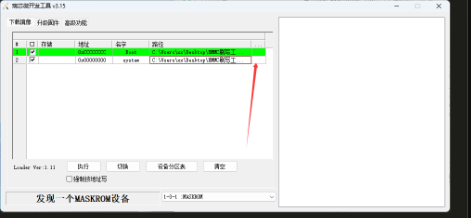
开始前再次核对:Boot 行为 System files.bin,system 行为对应板型的 .img,两行都已勾选;保持工具包预设的地址,system 行为 0x00000000。勾选下方的“强制按地址写”, 再点击“执行”。
观察右侧日志,等待所有写入和校验流程结束并显示成功。耗时取决于镜像大小、 USB 连接和 EMMC 速度;期间保持供电,不要拔线或关闭工具。日志显示失败时, 先记录错误,不要把进度条走完视为成功。
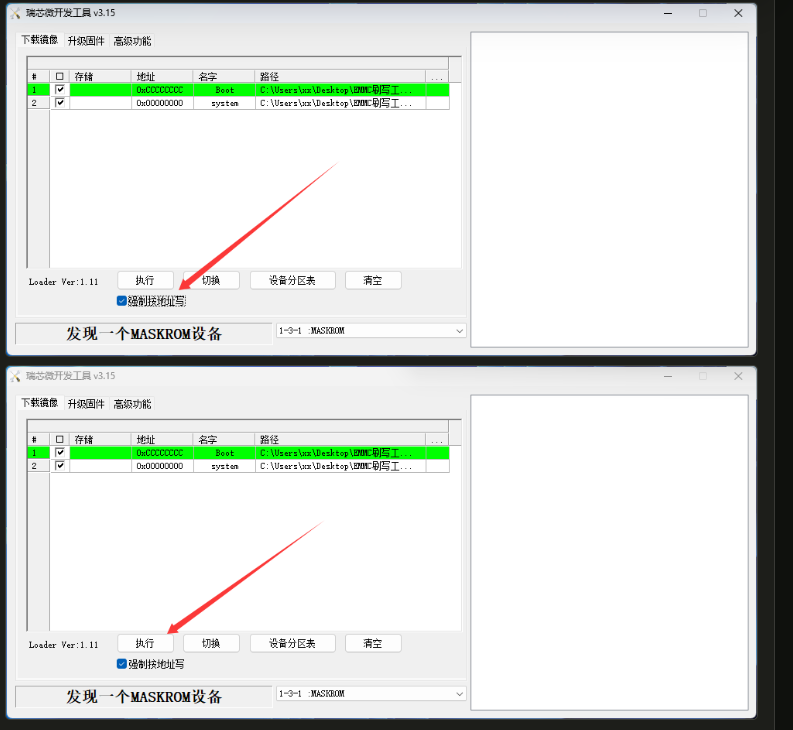
右侧日志确认刷写成功后,盒子会自动进入刚刚刷好的系统。保持供电并等待系统和网络 服务启动,不需要再次按 MASK / MASKROM,也不需要为了启动而重新断电。
确认已接好网络,使用同一局域网的电脑或手机打开 HL 控制台。首次启动 可能需要更长时间,请等待服务就绪。能够进入页面后,点击下方按钮,继续完成激活和 显示设置。
确认驱动安装成功、线材支持数据传输、连接的是 OTG 口。换电脑上的 USB 接口或 数据线,然后断电,重新按住 MASK 上电。
先不要执行刷写。断电并取出 TF 卡,再按本页第 3 步进入 MASKROM,确认窗口底部 状态后继续。
核对镜像是否完整解压、是否匹配板型、EMMC 是否安装好且容量足够,再检查电源和 数据线。保留右侧错误日志,排除原因后重新刷写。
确认已取出 TF 卡、正常上电时没有按 MASK,并检查设备和电脑是否在同一局域网。
若 .local 地址无法解析,可在路由器设备列表查找开发板 IP,再用
http://设备IP:8080/ 访问。
设备刷入完成后,先按下面的方式接入网络并打开控制台。
给盒子插上网线,在浏览器打开下面的地址。
打开手机热点,设备会自动连接上去。
HL 必须大写,写错设备连不上
电脑或手机要和盒子连在同一个网络里,否则打不开控制台页面。WiFi 连接方式下, 请先在手机上打开热点,用电脑连上这个热点后再访问地址。
同一网段才能互通。例如盒子在 192.168.1.x,
电脑也必须在这个网段;192.168.2.x 上的电脑访问不了
192.168.1.x 上的设备。如果打不开,先确认两边的网段是否一致。
HL算力盒子 仅作为边缘 AI 视觉、硬件集成与参数调试方案展示。
请自行确认所在地区法律法规、平台服务条款、赛事规则及第三方软件协议是否允许相关用途。
因自行导入模型、修改参数、连接设备、刷写镜像、更新系统或其他使用方式产生的后果,由用户自行承担。